La hoja de cálculo parece automatización. Es trabajo manual, reacomodado.
Nadie teclea montos, así que parece automático. Mira los pasos: exportar o teclear en una hoja, limpiarla, mapear columnas, importar y luego corregir lo que la importación estropeó. Cada traspaso es una oportunidad de error silencioso.
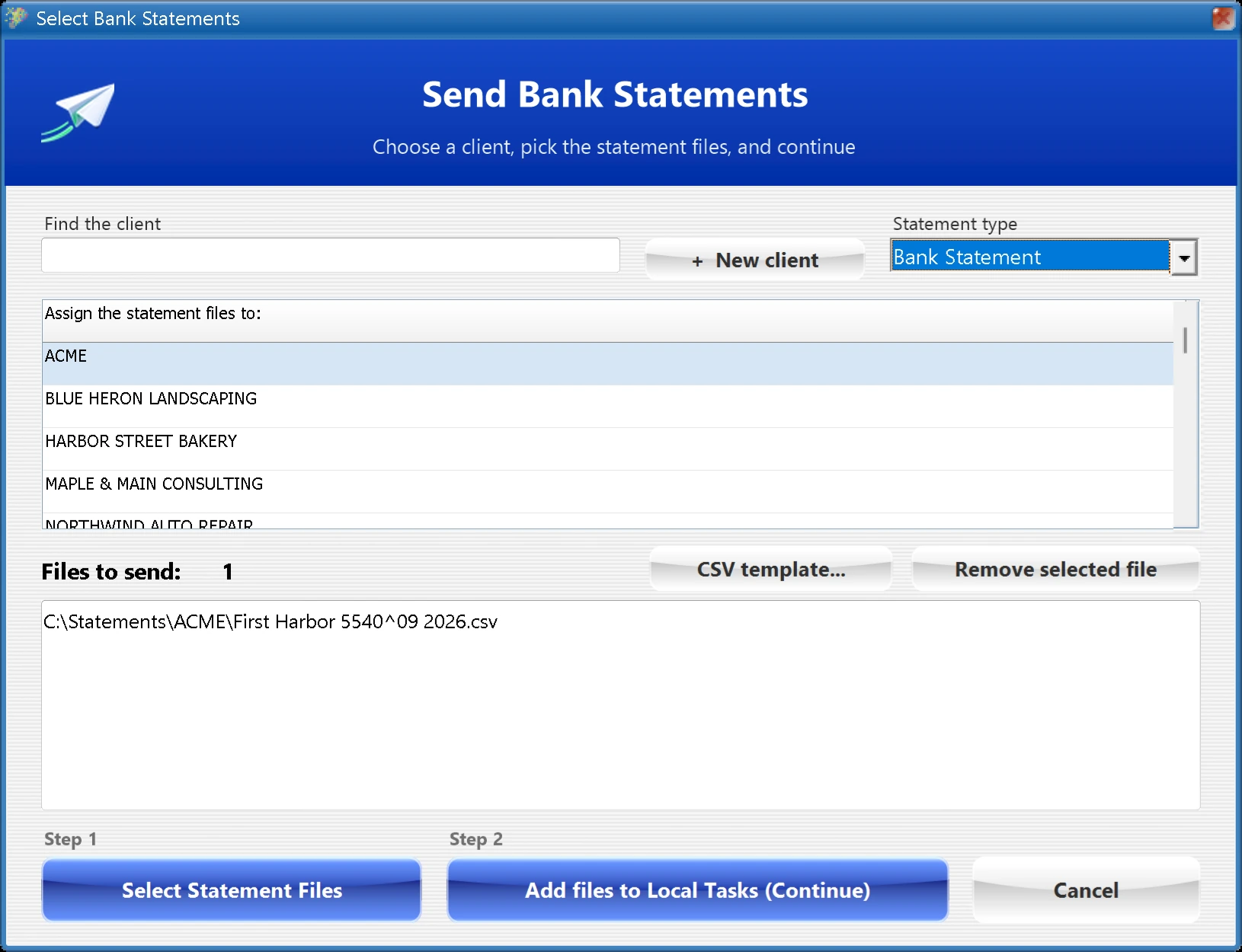

El flujo del paso intermedio.
Sacar los datos
Descargar un CSV si el banco lo ofrece, o teclear las líneas en una hoja cuando no. Los escaneos y los cheques manuscritos siempre significan teclear.
Limpiarlo
Formatos de fecha, signos de débito y crédito, columnas divididas, filas de encabezado sueltas.
Clasificar cada fila
Normalmente con una mezcla de fórmulas, pestañas de búsqueda y ediciones a mano, por cliente.
Mapear las columnas
Al formato que espera QuickBooks: un CSV de 3 o 4 columnas en QuickBooks Online y, en Desktop, el archivo .QBO del banco, el único que lee Web Connect.12
Importar, corregir, importar otra vez
Leer el reporte de errores, corregir lo rechazado, correrlo otra vez.
Cuadrar el mes
Comprobar el mes contra el estado de cuenta, porque ninguno de los pasos anteriores probó nada.
Cada paso es pequeño. Juntos son una tarde entera, y cada traspaso entre pasos es una oportunidad de error silencioso: un signo invertido, una fila perdida, una fecha leída al revés.
Y con el mes cerrado, el estado de cuenta sigue siendo el registro: el IRS incluye los estados de cuenta entre los documentos que respaldan los gastos.3
Importación por hoja de cálculo y QBuddy.
| Hoja de cálculo + importación de CSV | QBuddy | |
|---|---|---|
| Pasos hasta los libros | Cinco o seis, cada uno con su forma de fallar | Uno: darle el estado de cuenta a QBuddy |
| Escaneos y cheques | Tecleados a mano en la hoja primero | Leídos directo, junto con todo lo demás |
| Clasificación | Pestañas de fórmulas y ediciones a mano por cliente | Tu plan de cuentas y tus reglas, aplicados con consistencia |
| Errores | Signos invertidos, filas perdidas, formatos de fecha, mapeo | En el estado de cuenta en PDF, BalanceProof cuadra los totales con el banco antes de registrar |
| Formatos de importación | Distintos en Online y en Desktop | Registra en QuickBooks Online y en todas las versiones Desktop para Windows |
Dónde la hoja de cálculo todavía se gana su lugar.
Las hojas de cálculo son imbatibles para el análisis: recortar un año de transacciones, armar un calendario, responder una pregunta puntual. Úsalas para eso. Esta comparación trata solo de la captura de datos, llevar transacciones limpias y verificadas a QuickBooks, donde la hoja es un desvío, no un destino.
¿Solo tienes un CSV? Usa la plantilla de QBuddy.
Cuando un cliente solo puede darte un CSV, pasa los datos a la plantilla de QBuddy y envíala con Send Files, como cualquier estado de cuenta. La plantilla tiene tres columnas, en este orden:
Date,Amount,Description
09/01/2026,2500.00,DEPOSIT HARBOR STREET BAKERY
09/02/2026,-125.40,CARD PURCHASE PINEWOOD OFFICE SUPPLY
09/03/2026,-480.00,CHECK 1042
- Date (fecha) como MM/DD/AAAA, el mes antes del día: 09/01/2026 es el 1 de septiembre.
- Amount (monto) como un solo número: entradas en positivo, salidas en negativo, sin signo de dólar y sin comas, con punto en los centavos, por ejemplo 2500.00 o -125.40.
- Description (concepto) tal como lo escribió el banco. Tus reglas buscan sus palabras en esta columna.
- Deja la primera línea exactamente como está: Date,Amount,Description.
- Una fila por transacción, y nada más en el archivo.
De dónde sale cada afirmación.
Cada número de esta página apunta aquí. Cada fuente abre la página original en una pestaña nueva.
- quickbooks.intuit.comIntuit · QuickBooks help: Format CSV files in Excel to get bank transactions into QuickBooks
Dos formatos en QuickBooks Online: de 3 columnas (fecha, descripción e importe) o de 4 columnas (fecha, descripción, crédito y débito). En el original: “This format has a Date, Description, and Amount column.”
- quickbooks.intuit.comIntuit · QuickBooks help: Fix Web Connect import errors
En QuickBooks Desktop, el archivo que descargas del banco tiene que ser .qbo, el único tipo que lee Web Connect. En el original: “Make sure the file you download from your bank is a .qbo file, the only type Web Connect can read.”
- irs.govIRS · What kind of records should I keep
Entre los documentos de gastos que enumera el IRS están los estados de cuenta. En el original: “Account statements”.
Lee a continuación
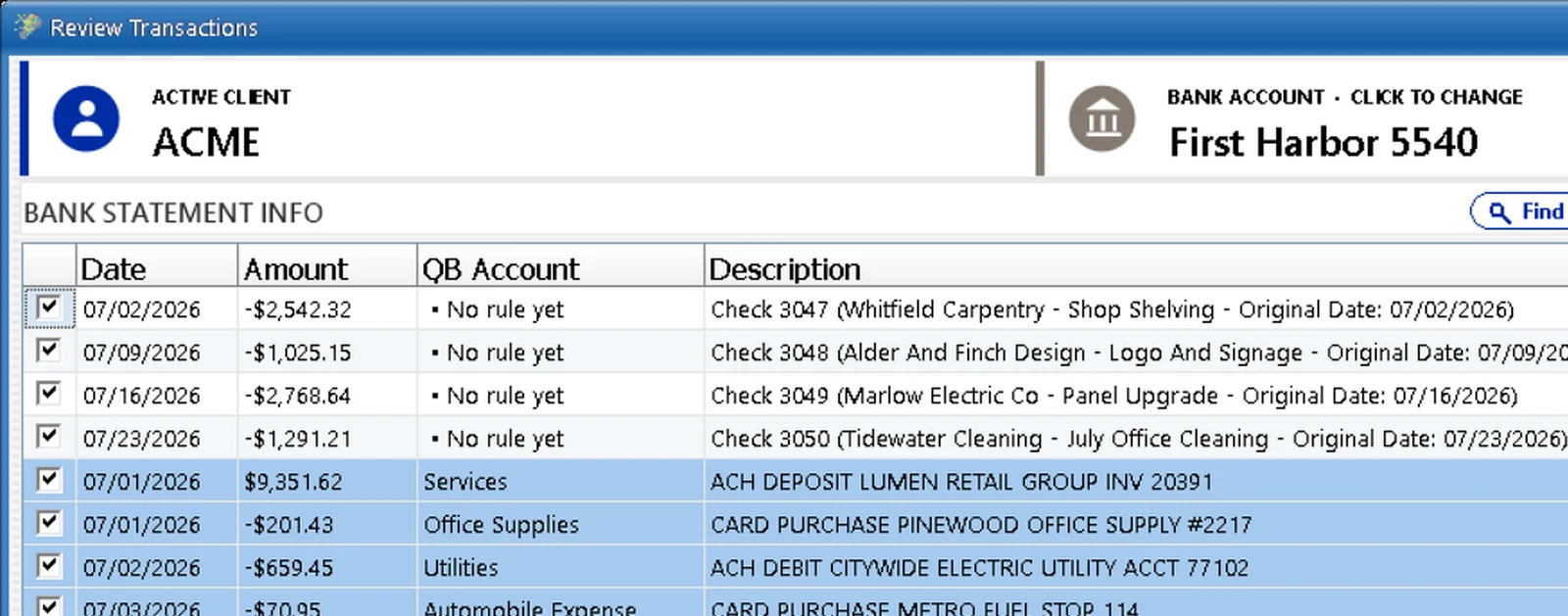
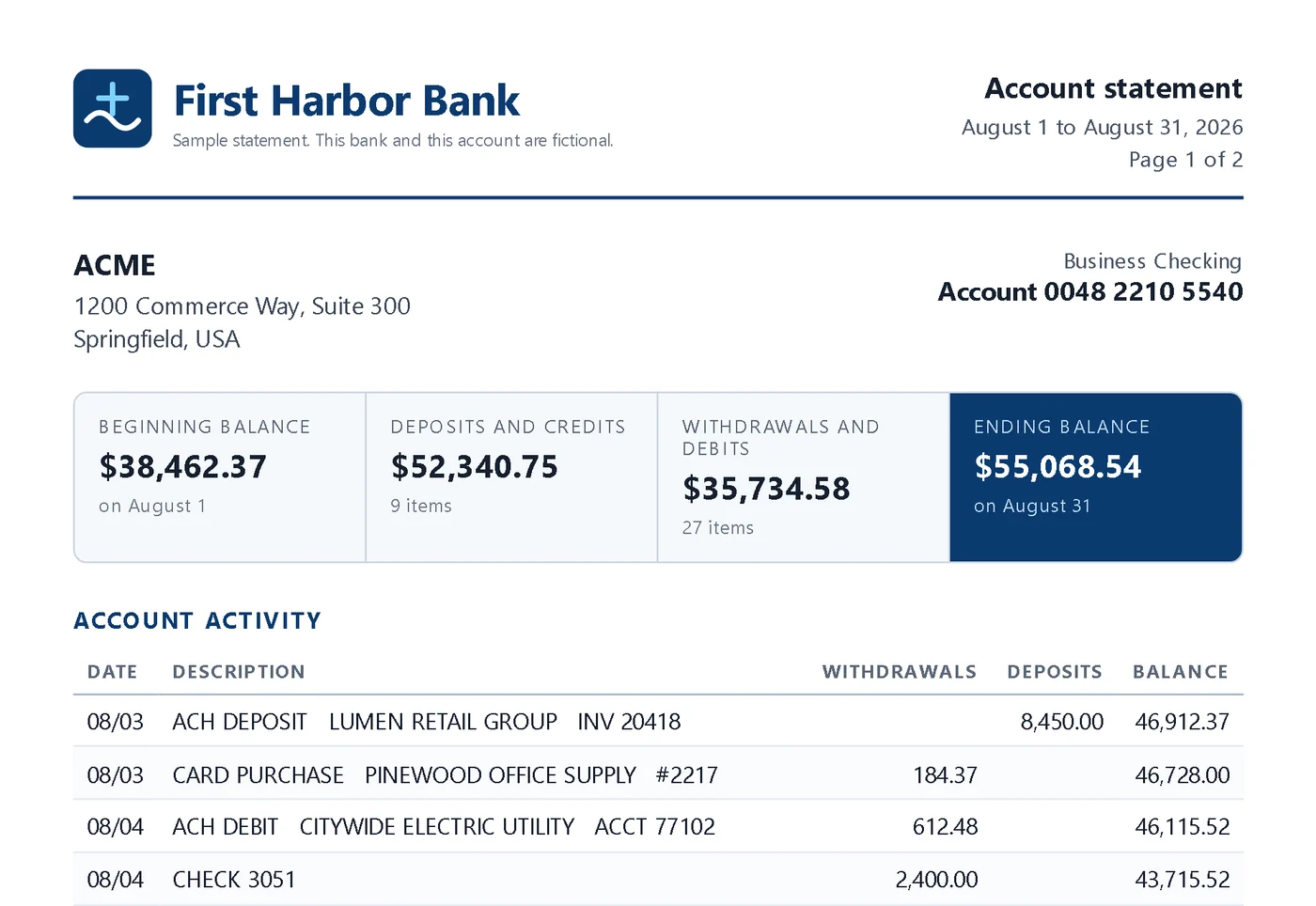
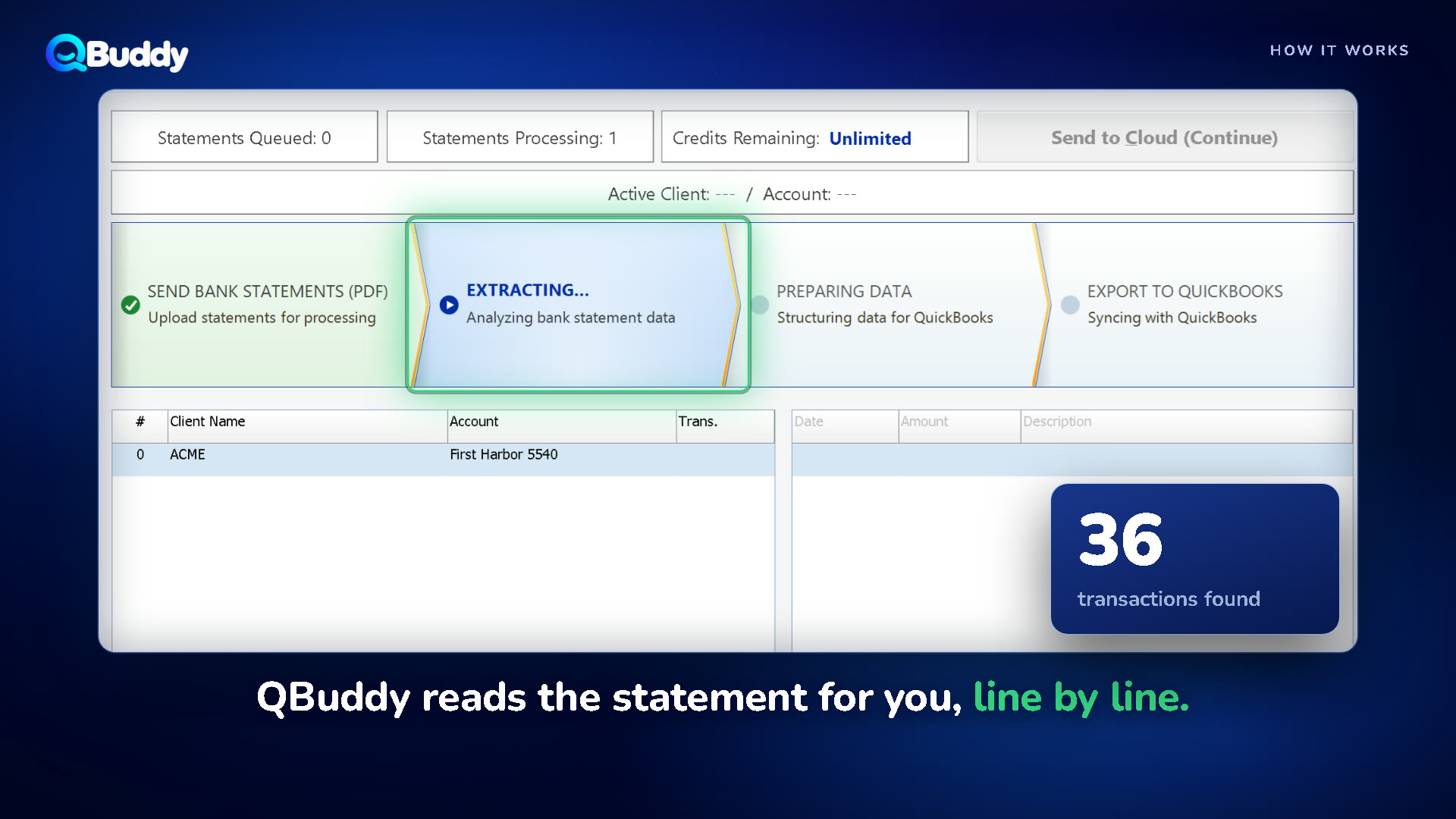
Míralo con tus propios estados de cuenta.
Agenda una demo de 15 minutos y trae el estado de cuenta más desordenado que tengas. Lo corremos en vivo.