Reglas que se escriben solas. La última palabra sigue siendo tuya.
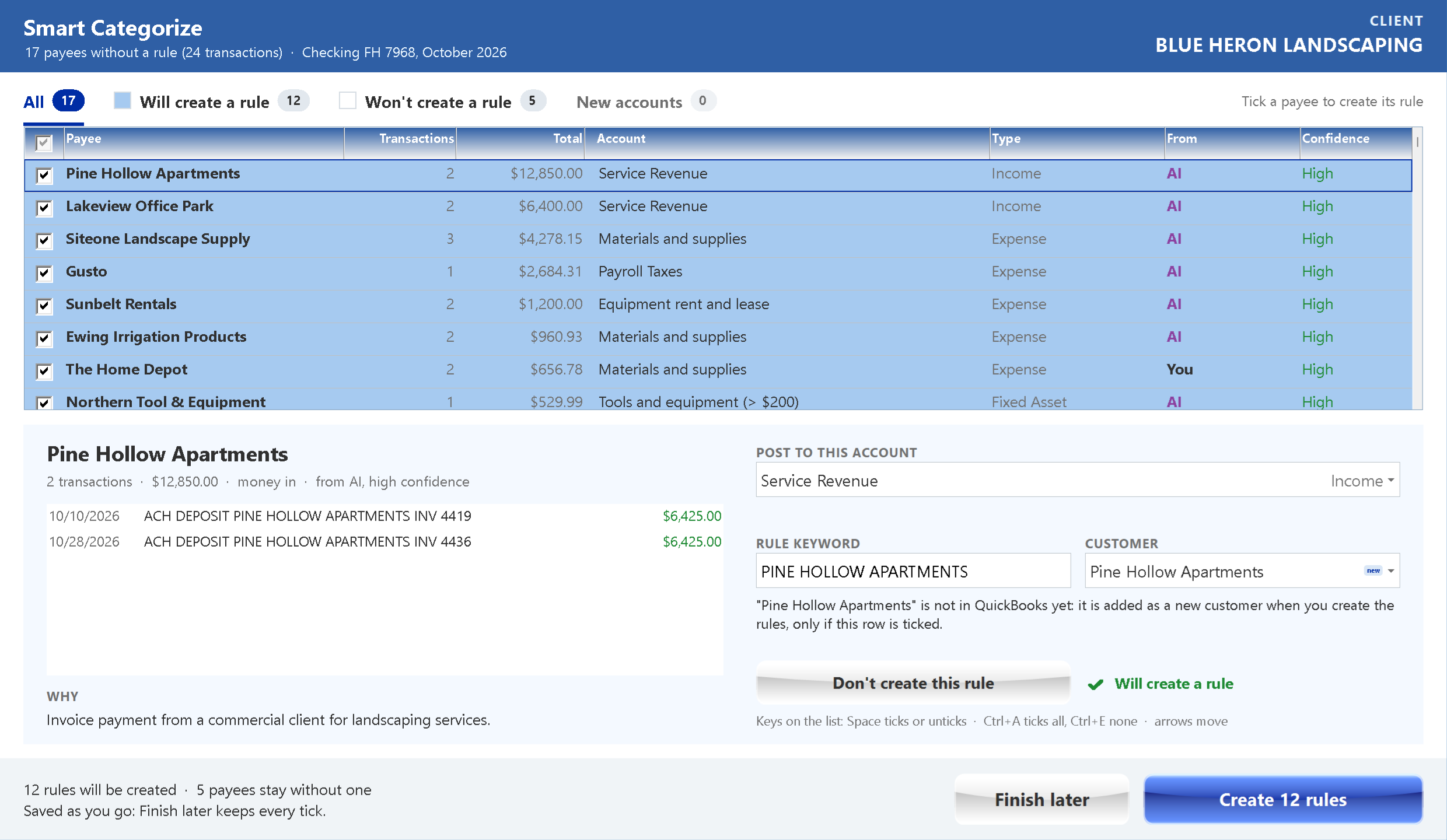
El primer mes de un cliente nuevo es el mes más lento que QBuddy tiene: cada fila del estado de cuenta espera a una persona. Smart Categorize agrupa esas filas por beneficiario, sugiere la cuenta de cada uno con el motivo y convierte las que aceptas en reglas con un clic. El mes siguiente, las mismas filas llegan azules.

El mes más lento es el primero.
Toda firma conoce el momento. Un cliente nuevo firma, llega el primer estado de cuenta y cada fila de la revisión está en blanco: todavía sin regla. Alguien tiene que decidir, fila por fila, a dónde van doscientas transacciones, y después escribir las reglas una por una para que el mes siguiente sea más fácil. Quien conoce al cliente está ocupado, y la persona nueva todavía no sabe que SiteOne es material de jardinería y Sysco es costo de alimentos.
- 24 filas todavía sin regla
En ese primer mes se van las horas de incorporación, y es el que decide cómo serán todos los meses siguientes. Aparece en cuatro lugares:
El cliente nuevo
Ninguna regla, solo filas blancas, y quien conoce al cliente está ocupado.
El atrasado
Doce meses del cliente de la caja de zapatos, y cada fila es una decisión.
Las reglas en las que nadie confía
Escritas por alguien que ya se fue, registrando en la cuenta equivocada durante años.
La persona nueva
Sabe de contabilidad, pero no conoce a los beneficiarios de tus clientes.
Tres pasos. El primer mes, hecho.
Smart Categorize está en la revisión: un botón azul con el conteo de filas sin regla, o un clic derecho en la revisión. Tres pasos, y el primer mes está hecho.
Agrupar y sugerir
Haz clic en Smart Categorize en la revisión. QBuddy agrupa las filas sin regla por beneficiario, revisa primero las reglas de tu propia firma, después cómo los negocios parecidos a este cliente suelen clasificar a cada beneficiario, y le pregunta a la IA por el resto. Cada respuesta se verifica contra el plan de cuentas del propio cliente.
El trabajo corre en el servidor de QBuddy, así que puedes cerrar la ventana y volver después: las sugerencias te esperan.
Revisar con el motivo
Una fila por beneficiario: la cuenta sugerida, de dónde vino y qué tan segura es. Haz clic en una fila para ver sus transacciones y el motivo, por escrito. Cambia la cuenta, la palabra clave, el proveedor o el cliente antes de aplicar; una fila que cambias dice You.
Cada sugerencia trae un nivel de confianza, High, Medium o Low, y Low nunca viene marcada por ti. Una cuenta nueva solo se propone cuando nada del plan de cuentas sirve, y aparece marcada como nueva.
- De dónde vino, qué tan segura
- El motivo, por escrito
- Un clic crea las reglas
Un clic crea todas las reglas
Antes de cualquier cambio, QBuddy muestra exactamente lo que va a pasar: las reglas nuevas, los proveedores o clientes nuevos que agrega primero a QuickBooks y los beneficiarios que quedan como están. Aplica, y el estado de cuenta se revisa de nuevo al momento.
El mes siguiente, los mismos beneficiarios llegan azules y se registran solos. El tiempo que ahorras se acumula.
- Un clic lo deshace todo
Un estado de cuenta de ejemplo de un cliente inventado, en nuestra máquina de pruebas, con las sugerencias listas en segundos. Cada estado de cuenta es distinto; las pantallas de arriba son de ese estado de cuenta.
Primero tu firma. Después lo que las firmas coinciden. Después la IA.
No es una máquina de adivinar. Es la memoria de tu firma, con ayuda para los huecos, en un orden fijo de confianza. La columna From de cada fila dice quién respondió.
- Your firm
Lo que tu firma ya decidió
Tus propias reglas de este cliente y de tus otros clientes van primero. Si tu firma ya tiene una respuesta, esa es la sugerencia.
- Common practice
Aquello en lo que las firmas coinciden
Cómo los negocios parecidos a este cliente suelen clasificar a un beneficiario. Un beneficiario y su cuenta solo entran cuando dos o más firmas coinciden, y la lista se rehace cada noche.
- AI
Ayuda para los huecos
Para los beneficiarios que nadie tiene en una regla, la IA sugiere una cuenta del plan del propio cliente, con su motivo. Donde la práctica común responde, la IA da una segunda opinión al lado. Nunca registra nada.
- You
La última palabra
Cambia cualquier sugerencia y la fila dice You. Nada es definitivo hasta que alguien de tu firma lo aplica.
reglas escritas por firmas contables en QBuddy: la experiencia detrás de Your firm y Common practice
beneficiarios que conoce la práctica común, rehecha cada noche
firmas deben coincidir en la cuenta de un beneficiario para que la práctica común la guarde. Nunca una firma, un cliente, un monto o una fecha.
- Práctica común, con la respuesta de la IA al lado
- El motivo
Sugiere. Tú decides. Siempre.
Smart Categorize nunca registra nada y nunca cambia una regla por su cuenta. Prepara; tu firma decide.
Nada cambia hasta que aplicas
Marca, desmarca, edita. Finish later guarda cada marca, y nada llega a tus reglas ni a QuickBooks antes de que alguien de tu firma aplique.
Ves el porqué
Cada fila muestra de dónde vino su sugerencia, qué tan segura es y el motivo, en palabras simples.
Deshaz toda la sesión
Cada sesión de Smart es un solo registro en el historial de reglas del cliente. Undo its whole session deja cada regla como estaba, y un cambio hecho después nunca se sobrescribe.
Cada cambio registrado
La pestaña History de la ventana de reglas lista cada cambio en las reglas de un cliente: cuándo, quién y qué.
El plan de cuentas sigue siendo tuyo
Una cuenta nueva solo se propone cuando nada del plan sirve, aparece marcada como nueva y solo se crea si la marcas.
Un administrador puede apagarlo
Incluido para toda firma. Cada persona acepta los términos la primera vez, y un administrador puede apagarlo para toda la firma en cualquier momento.
Las reglas que ya tienes merecen una segunda mirada.
Hace tres años alguien escribió una regla que manda Shell Oil a Meals and Entertainment. Ha registrado ahí cada mes desde entonces. Second Opinion dice Gas and fuel, y muestra por qué.
Haz clic derecho en un estado de cuenta y elige Second opinion on the rules. QBuddy pone cada regla que este cliente ya tiene al lado de lo que sugieren la práctica común y la IA, primero las que difieren, y marca el resto como Same as your rule. Cambias solo las que elijas; nada cambia hasta que aplicas, y un clic lo deshace.
- Tu regla hoy, al lado de la sugerencia
- El motivo
- 2 difieren: tu regla y la sugerencia
- 18 iguales
Control de calidad, sin leer cada regla
Una segunda mirada a las reglas de cada cliente, con las que difieren primero y Same as your rule en el resto.
Trae tus reglas viejas. Se revisan.
Las reglas que traes reciben una segunda mirada desde el primer día, para que años de costumbres no entren a QBuddy sin revisar. Smart Categorize también puede revisar las reglas que ya usa un estado de cuenta, listadas aparte en Your existing rules.
Dile a QBuddy a qué se dedica el cliente. Una vez.
Las sugerencias siguen la industria. Para un jardinero, SiteOne es material; para un restaurante, Sysco es costo de alimentos. Le dices a QBuddy a qué se dedica el cliente una vez, de la lista o con tus palabras, y la industria se queda con el cliente.
Para cambiarla después, haz clic en Change junto a la industria en la página del cliente, o en All clients para ver y cambiar la industria de todos los clientes a la vez. Las industrias que agrega tu firma solo las ve tu firma.

La página del cliente: la industria, con Change, Smart Start y All clients al lado. Cliente de ejemplo.
El plan de cuentas de un cliente nuevo, listo desde el primer día.
Smart Start propone las cuentas que ese tipo de negocio suele tener y que le faltan al plan del cliente, cada una con el porqué. Desmarca lo que el cliente no necesita; el resto se crea en QuickBooks con un clic, y nada más cambia. Las cuentas que ya están en el plan nunca se proponen dos veces, y Smart Categorize tiene las cuentas correctas para sugerir desde el primer estado de cuenta.
Lo que sale de QBuddy, y lo que nunca sale.
El nombre de tu cliente, los números de cuenta y el nombre de tu firma nunca salen de QBuddy. Lo que se envía se usa para responder, nunca para entrenar IA.
Nunca sale de QBuddy
El nombre de tu cliente, los números de cuenta bancaria y el nombre de tu firma.
Lo que recibe el servicio de IA
Solo lo necesario para sugerir una cuenta: la descripción, el monto y la fecha de las transacciones por las que se le pregunta, la industria del cliente y los nombres de las cuentas del cliente en QuickBooks.
Nunca se usa para entrenar IA
Lo que se envía se usa para responder, nunca para entrenar IA.
La práctica común no guarda clientes
Solo aquello en lo que dos o más firmas coinciden: un beneficiario y una categoría de cuenta. Nunca una firma, un cliente, un monto o una fecha, y nada de eso va a ninguna IA.
Cada persona de tu firma acepta los términos de Smart Categorize la primera vez, y un administrador puede apagarlo para toda la firma en cualquier momento. Los detalles están en nuestra Política de Privacidad.
Lo que las firmas preguntan primero.
No confío en la IA con mis libros.
Nosotros tampoco, y por eso nunca registra nada. Sugiere; tú decides. Las reglas de tu propia firma van primero, la IA solo responde lo que nadie tiene en una regla, y cada cambio queda registrado y se puede deshacer.
¿Y los datos de mis clientes?
El nombre de tu cliente, los números de cuenta y el nombre de tu firma nunca salen de QBuddy. Lo que se envía nunca se usa para entrenar IA. La práctica común guarda solo aquello en lo que dos o más firmas coinciden, nunca una firma, un cliente, un monto o una fecha.
QuickBooks Online ya tiene reglas bancarias.
Las reglas bancarias las escribes una por una, empresa por empresa, desde cero. Smart Categorize las escribe por ti, para todo el estado de cuenta, en QuickBooks Online y en todas las versiones Desktop para Windows, a partir de la experiencia de tu firma con todos sus clientes.
¿Va a desordenar mi plan de cuentas?
No. Solo propone una cuenta nueva cuando nada del plan sirve, lo avisa con la marca de nueva y no crea nada que no hayas marcado.
¿Cuesta extra?
No. Smart Categorize está incluido para toda firma.
¿Funciona en QuickBooks Desktop?
Sí. QuickBooks Online y todas las versiones Desktop para Windows, también los clientes con asientos de diario.
¿Puedo cambiar de opinión?
Sí. Cada sesión de Smart es un solo registro en el historial de reglas del cliente, y Undo its whole session deja cada regla como estaba. Un cambio hecho después nunca se sobrescribe.
¿Estamos obligados a usarlo?
No. No pasa nada hasta que alguien hace clic en Smart Categorize, y un administrador puede apagarlo para toda la firma en cualquier momento.
Lee a continuación
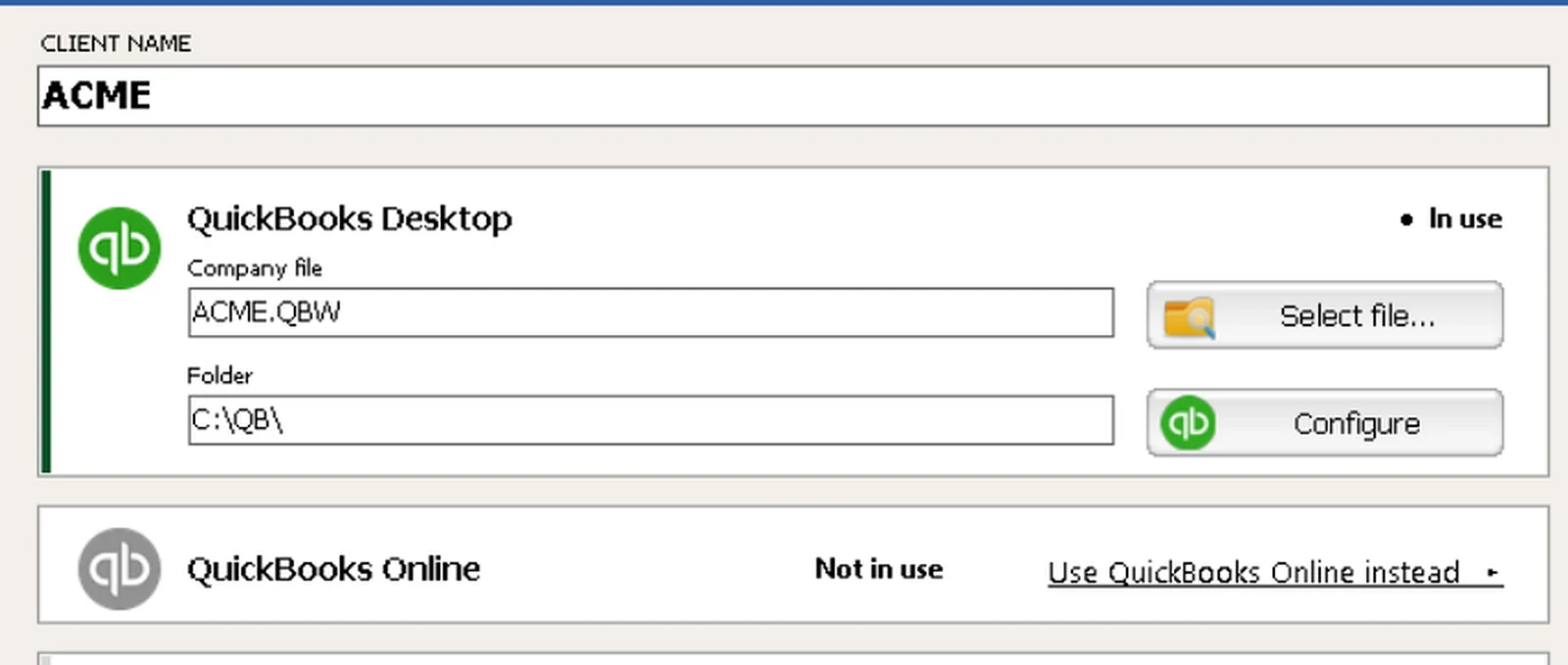
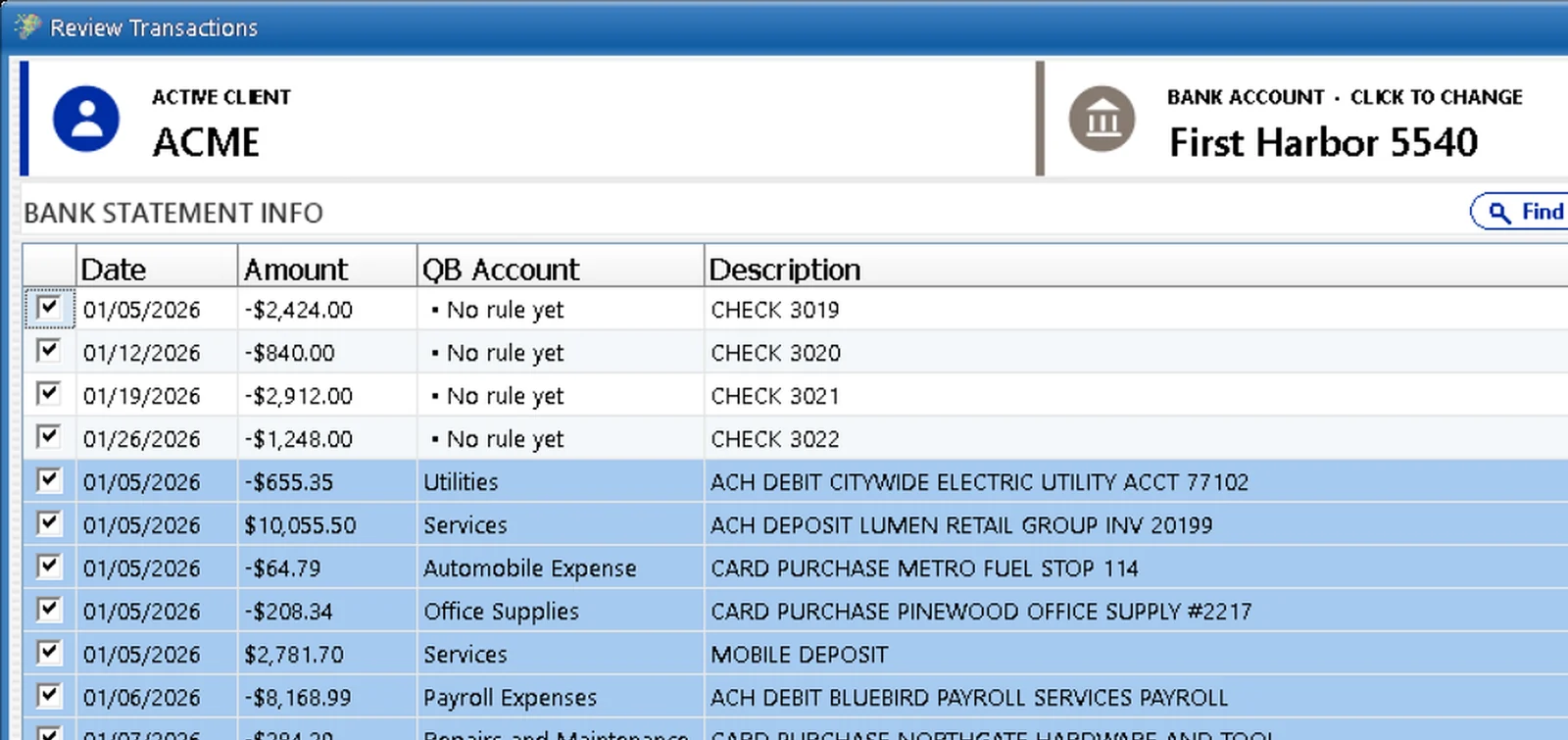
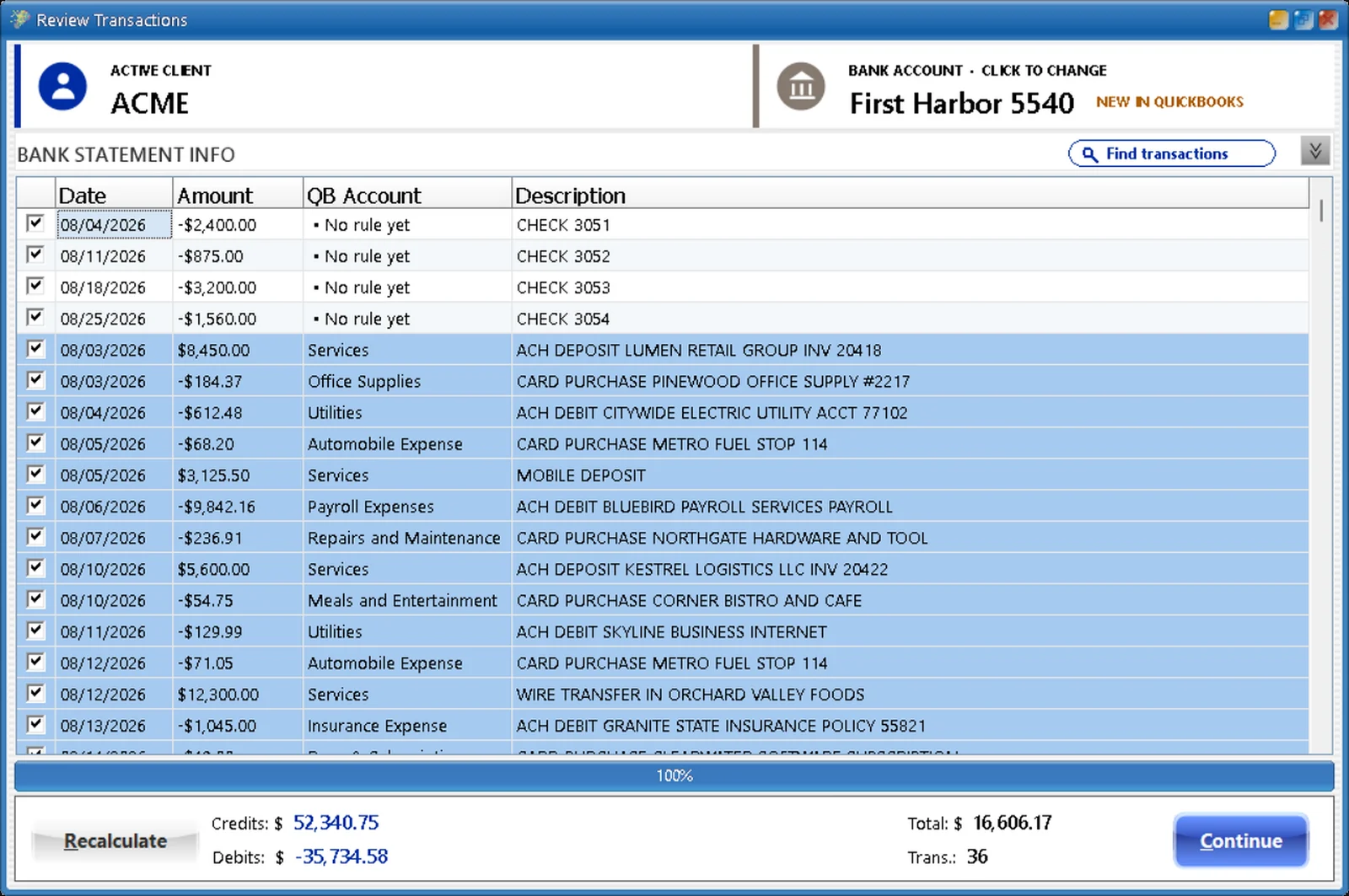
Cada beneficiario. Una cuenta sugerida. Un motivo. Tú decides.
Agenda una demo de 15 minutos y mira cómo Smart Categorize convierte las filas blancas de un cliente nuevo en reglas, en vivo, en QuickBooks Online o en cualquier versión Desktop para Windows.